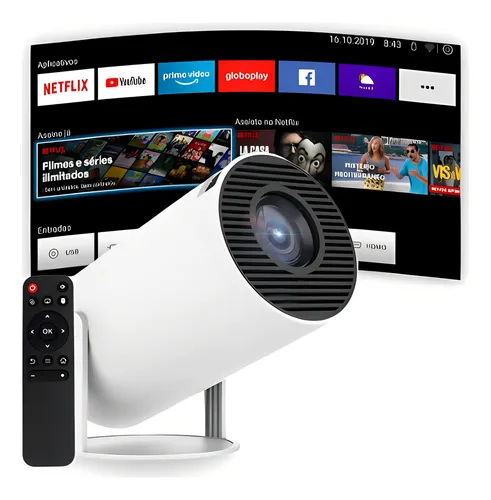
- Brilho da imagem de 8000 lúmens para projeções nítidas. | Resolução nativa de 1280 x 720 px e suporte a Full HD 1080p. | Distância de projeção ideal de 1,68 m. | Tecnologia de projeção LED com vida útil de 50.000 horas. | Conexões de entrada inclui HDMI, USB e Bluetooth. | Controle remoto incluído para fácil operação.
Passo a passo: Configuração, ajustes, problemas e soluções do seu projetor Android
Configurar um projetor Android pela primeira vez pode parecer complicado para quem não tem experiência com eletrônicos. Menus cheios de opções, ajustes desconhecidos e pequenas falhas podem causar confusão no início. A boa notícia é que, com alguns passos simples e bem explicados, qualquer pessoa — mesmo quem nunca usou um projetor antes — consegue deixar o aparelho funcionando com ótima qualidade de imagem, som estável e conexões fluindo perfeitamente. Este guia detalhado reúne tudo que você precisa saber para configurar seu projetor HY300, HY320 ou qualquer modelo Android similar, além das soluções dos problemas mais comuns.
1. Configurando a imagem: brilho, contraste e cor
A primeira etapa para ter uma imagem bonita e nítida é acessar o menu:
Configurações > Imagem.
Dentro dessa área, você encontrará opções como Brilho, Contraste, Saturação e Temperatura de Cor.
Aqui estão as funções, explicadas de forma simples:
- Brilho: deixa a tela mais clara ou mais escura. Se a imagem estiver “lavada”, reduza o brilho; se estiver muito escura, aumente.
- Contraste: controla diferenças entre partes claras e escuras. Mais contraste deixa a imagem mais vívida.
- Temperatura de cor: define se a imagem fica mais azulada (fria) ou mais amarelada (quente). “Padrão” costuma ser a melhor escolha.
Esses ajustes variam de acordo com o ambiente. Em salas escuras, basta reduzir um pouco o brilho e aumentar o contraste. Em ambientes claros, aumente o brilho e mantenha a temperatura neutra.
2. Corrigindo imagem torta ou fora do ângulo (Keystone)
Se a imagem estiver inclinada, esticada ou com formato irregular, o ajuste necessário é o famoso keystone (ou ajuste de trapezoide).
Vá até:
Configurações > Keystone Vertical / Horizontal.
- Keystone vertical: corrige inclinação para cima ou para baixo.
- Keystone horizontal: corrige distorções laterais, caso o projetor esteja posicionado fora do centro.
A dica mais importante: sempre que possível, deixe o projetor alinhado na direção da parede ou da tela. Isso evita distorções e melhora a nitidez geral.
3. Imagem embaçada: foco ou lente suja
A maior parte das reclamações de “imagem borrada” vem de dois motivos simples:
Ajuste de foco
Gire o anel ou controle de foco na lente até que as bordas do texto fiquem totalmente definidas.
Limpeza da lente
Use apenas pano de microfibra.
Nunca use álcool, produtos abrasivos ou papel — isso riscaria a lente e prejudicaria a nitidez para sempre.
4. Conexão HDMI ou Wi-Fi falhando
Problemas de conectividade são muito comuns, mas têm solução rápida:
HDMI não funciona
- Teste outro cabo HDMI.
- Troque para outra entrada no projetor, se disponível.
- Verifique se a fonte (notebook, TV Box, videogame) está configurada para saída HDMI.
Wi-Fi desconectando
- Vá em Configurações > Rede e reconecte.
- Reinicie o roteador.
- Evite barreiras como paredes grossas ou longas distâncias.
5. Falta de som: os erros mais comuns
Se o projetor tem imagem, mas não tem áudio, faça o seguinte:
- Verifique o volume no projetor e no dispositivo conectado.
- Veja se a saída de áudio está correta (HDMI, Bluetooth ou interno).
- Se estiver usando Bluetooth, teste reconectar o alto-falante.
- Em apps como YouTube ou Netflix, feche e abra novamente.
6. Projetor desligando sozinho
Essa situação quase sempre é causada por superaquecimento.
Faça o seguinte:
- Limpe as entradas de ar com pincel ou ar comprimido.
- Não tape as laterais do projetor.
- Evite usar em locais muito quentes.
- Deixe o projetor respirar 5 a 10 minutos antes de religá-lo.
Isso costuma resolver imediatamente o problema.
Conclusão
Seguindo esses passos simples, você garante uma imagem nítida, som funcional e uma experiência de uso muito mais estável. Projetores HY300, HY320 e similares são excelentes para quem quer praticidade, mas exigem um mínimo de ajustes iniciais para entregar o melhor desempenho.
Se você ainda está enfrentando dificuldades, não se preocupe — isso é totalmente normal para quem está começando.
Quer garantir desempenho máximo e proteção total da garantia?
Continue navegando pelo blog e descubra produtos, comparações e dicas exclusivas escolhidas especialmente para você: